Czy
kamera w laptopie może szpiegować – realne zagrożenie czy internetowy
mit?
Pytanie „czy kamera w laptopie może szpiegować?” jest jednym z tych
tematów, które bardzo łatwo sprowadzić do prostego strachu: ktoś włącza
kamerę, patrzy na użytkownika i nagrywa obraz bez jego wiedzy.
Technicznie taki scenariusz jest możliwy, ale w praktyce problem jest
znacznie szerszy. Kamera w laptopie rzadko jest samodzielnym
zagrożeniem. Zazwyczaj jest tylko jednym z elementów większego dostępu
do komputera, systemu operacyjnego, konta użytkownika, przeglądarki albo
aplikacji zdalnego zarządzania.
To rozróżnienie jest kluczowe. Jeżeli ktoś ma dostęp wyłącznie do
kamery, widzi obraz. Jeżeli jednak ma dostęp do komputera przez RAT,
narzędzie zdalnego pulpitu, źle skonfigurowaną aplikację, podejrzane
rozszerzenie przeglądarki lub konto zsynchronizowane z innym
urządzeniem, kamera staje się tylko jednym z wielu kanałów pozyskiwania
informacji. Wtedy problem nie polega na samej kamerze, ale na całym
środowisku cyfrowym, które pozwala tę kamerę uruchomić, nagrywać ekran,
przechwytywać dźwięk, kopiować pliki i obserwować aktywność
użytkownika.
W praktyce pytanie powinno więc brzmieć nie tylko: „czy ktoś widzi
mnie przez kamerę?”, ale przede wszystkim: „czy ktoś ma mechanizm, który
pozwala uruchomić kamerę, mikrofon, ekran lub zdalny dostęp bez mojej
świadomej kontroli?”. To jest znacznie lepszy punkt wyjścia, bo pozwala
odróżnić zwykły błąd aplikacji od realnego scenariusza inwigilacji.
Kamera
w laptopie świeci się sama – czy dioda oznacza, że ktoś mnie
podgląda?
Jednym z najczęstszych sygnałów, które niepokoją użytkowników, jest
zapalenie się diody przy kamerze. W wielu laptopach dioda jest fizycznie
albo logicznie powiązana z aktywnością kamery, więc jej włączenie może
oznaczać, że jakiś proces korzysta z obrazu. Nie oznacza to jednak
automatycznie szpiegowania. Kamera może zostać uruchomiona przez
komunikator, przeglądarkę, aplikację do wideokonferencji, narzędzie
systemowe, test sprzętu, aktualizację sterownika albo stronę
internetową, której wcześniej nadano uprawnienia.
Największy błąd polega na interpretowaniu samej diody jako dowodu.
Dioda jest objawem aktywności, nie wyjaśnieniem jej źródła. Prawidłowa
analiza zaczyna się od ustalenia, który proces albo która aplikacja
uzyskała dostęp do kamery, kiedy to nastąpiło i czy miało uzasadnienie w
zachowaniu użytkownika. Jeżeli kamera włącza się podczas rozmowy wideo,
jest to normalne. Jeżeli włącza się przy otwartej stronie internetowej,
która ma nadane uprawnienia do kamery, również może to mieć wyjaśnienie.
Jeżeli jednak aktywacja następuje bez żadnej widocznej przyczyny, w tle,
po starcie systemu albo równolegle z działaniem narzędzia zdalnego
dostępu, wtedy sprawa wymaga głębszej diagnostyki.
Trzeba też uważać na fałszywe poczucie bezpieczeństwa. Użytkownicy
często zakładają, że jeśli dioda się nie świeci, kamera na pewno nie
działa. W większości typowych przypadków jest to rozsądne założenie, ale
nie powinno zamykać tematu. W bardziej złożonych scenariuszach
zagrożenie może w ogóle nie dotyczyć samej kamery, lecz mikrofonu,
nagrywania ekranu, przechwytywania plików albo zdalnego dostępu. Innymi
słowy: brak aktywnej kamery nie oznacza jeszcze braku inwigilacji
komputera.
Czy
ktoś może mnie obserwować przez kamerę w laptopie bez mojej wiedzy?
Technicznie tak, ale wymaga to określonego mechanizmu dostępu. Kamera
sama z siebie nie „szpieguje”. Musi istnieć aplikacja, proces, skrypt,
rozszerzenie, zdalna sesja albo malware, które uzyskało dostęp do
urządzenia wideo. W praktyce najczęściej spotykane scenariusze można
podzielić na kilka grup: złośliwe oprogramowanie, narzędzia zdalnego
dostępu, aplikacje z nadanymi uprawnieniami, przeglądarka internetowa
oraz środowisko firmowe z systemami zarządzania urządzeniami.
Najbardziej klasyczny scenariusz to RAT, czyli Remote Access Trojan.
Jest to rodzaj złośliwego oprogramowania umożliwiający zdalną kontrolę
komputera. Taki komponent może pozwalać na uruchamianie kamery,
mikrofonu, wykonywanie zrzutów ekranu, przeglądanie plików, uruchamianie
poleceń i obserwowanie aktywności użytkownika. Dla osoby bez wiedzy
technicznej komputer może wyglądać normalnie. W tle jednak działa proces
utrzymujący połączenie z zewnętrzną infrastrukturą, często przez
szyfrowany kanał HTTPS albo inny pozornie zwykły ruch sieciowy.
Drugi scenariusz to legalne narzędzie zdalnego dostępu użyte w
nieuprawniony sposób. AnyDesk, TeamViewer, Chrome Remote Desktop,
Microsoft Remote Desktop, narzędzia RMM czy rozwiązania helpdeskowe same
w sobie nie są złośliwe. Problem pojawia się wtedy, gdy zostały
zainstalowane bez pełnej świadomości użytkownika, pozostawione po
jednorazowej pomocy technicznej, skonfigurowane do dostępu bez
potwierdzenia albo używane przez osobę, która nie powinna mieć dostępu.
W takim przypadku zagrożenie może nie zostać wykryte przez antywirusa,
bo program jest legalny. Nie oznacza to jednak, że jego użycie jest
bezpieczne.
Trzeci scenariusz to aplikacje z nadanymi uprawnieniami.
Komunikatory, przeglądarki, aplikacje do nagrywania, programy
konferencyjne i narzędzia biurowe mogą mieć dostęp do kamery i
mikrofonu. Jeżeli użytkownik kiedyś udzielił takiej zgody, aplikacja
może próbować korzystać z tych zasobów później. W tym miejscu bardzo
ważne jest nie tylko sprawdzenie listy aplikacji, ale także zrozumienie,
które z nich realnie potrzebują dostępu i czy ich działanie jest zgodne
z przeznaczeniem.
Mikrofon
w laptopie jako większe zagrożenie niż kamera
W praktyce bardzo często kamera budzi większy strach, ale mikrofon
bywa znacznie bardziej wartościowym źródłem informacji. Obraz z kamery
pokazuje użytkownika i jego otoczenie, ale dźwięk może ujawniać rozmowy,
spotkania, dane biznesowe, informacje rodzinne, treść rozmów
telefonicznych prowadzonych obok komputera, a nawet fragmenty haseł lub
kodów wypowiadanych na głos. Z punktu widzenia osoby pozyskującej
informacje mikrofon może być bardziej użyteczny niż kamera.
Technicznie dostęp do mikrofonu jest często łatwiejszy do
przeoczenia. Użytkownik szybciej zauważy zapaloną diodę kamery niż
proces korzystający z mikrofonu. W systemach Windows i macOS istnieją
mechanizmy kontroli uprawnień, ale ich skuteczność zależy od
konfiguracji i świadomości użytkownika. Aplikacja konferencyjna,
przeglądarka, narzędzie do nagrywania ekranu lub program zdalnego
dostępu może mieć dostęp do mikrofonu z całkowicie legalnego powodu.
Problem zaczyna się wtedy, gdy ten dostęp jest wykorzystywany poza
wiedzą użytkownika albo przez aplikację, która nie powinna go mieć.
W analizie laptopa pod kątem inwigilacji nie wolno więc skupiać się
wyłącznie na kamerze. Trzeba równolegle sprawdzać mikrofon, nagrywanie
ekranu, uprawnienia aplikacji, narzędzia zdalnego dostępu, przeglądarkę
i ruch sieciowy. Dopiero połączenie tych elementów daje realny obraz
sytuacji. Sama kamera jest tylko jednym z możliwych kanałów
obserwacji.
Kamera
i mikrofon w Windows – gdzie szukać realnych śladów
W systemie Windows dostęp do kamery i mikrofonu powinien być
analizowany na kilku poziomach. Pierwszy poziom to ustawienia
prywatności systemu, gdzie można sprawdzić, które aplikacje mają
uprawnienia do korzystania z kamery i mikrofonu. To jednak tylko
początek. Lista uprawnień pokazuje, kto może korzystać z zasobu, ale nie
zawsze wystarczająco precyzyjnie wyjaśnia, kto faktycznie korzystał i w
jakim kontekście.
Drugi poziom to aktywne procesy i aplikacje działające w tle. Jeżeli
narzędzie do wideokonferencji, przeglądarka albo aplikacja zdalnego
pulpitu jest aktywna, trzeba ustalić, czy ma uzasadnienie w bieżącej
pracy użytkownika. Szczególnie ważne są programy, które uruchamiają się
automatycznie po starcie systemu. Jeżeli aplikacja z dostępem do kamery
lub mikrofonu działa stale w tle, jest to element wymagający
wyjaśnienia.
Trzeci poziom to autostart, usługi i Harmonogram zadań. Program,
który ma możliwość monitorowania użytkownika, bardzo często będzie
próbował utrzymać obecność w systemie po restarcie. Może uruchamiać się
jako normalna aplikacja, usługa, zadanie cykliczne albo proces
wywoływany przez inny komponent. Dlatego sama lista zainstalowanych
programów jest niewystarczająca. Ważne jest, co system uruchamia
automatycznie i dlaczego.
Czwarty poziom to ruch sieciowy. Jeżeli aplikacja korzysta z kamery
lub mikrofonu i przesyła dane, musi komunikować się z zewnętrzną
infrastrukturą. Nie zawsze będzie to wyglądało podejrzanie, bo ruch może
odbywać się przez HTTPS, usługi chmurowe lub legalne serwery producenta
aplikacji. Znaczenie ma więc nie sam fakt połączenia, lecz jego
kontekst: który proces się łączy, dokąd, jak często i czy odpowiada to
normalnemu zachowaniu użytkownika.
Kamera
i mikrofon w macOS – uprawnienia, nagrywanie ekranu i dostępność
W macOS analiza wygląda trochę inaczej, ponieważ system mocniej
kontroluje dostęp aplikacji do wrażliwych zasobów. Kluczowe znaczenie
mają ustawienia Prywatność i bezpieczeństwo. To tam znajdują się
uprawnienia do kamery, mikrofonu, nagrywania ekranu, pełnego dostępu do
dysku oraz Accessibility. Każde z tych uprawnień ma inne znaczenie, ale
w kontekście inwigilacji szczególnie ważne są trzy: mikrofon, kamera i
nagrywanie ekranu.
Nagrywanie ekranu bywa często niedoceniane. Użytkownik obawia się
kamery, ale nie zauważa, że aplikacja mająca dostęp do nagrywania ekranu
może obserwować wszystko, co dzieje się na monitorze: dokumenty,
wiadomości, panele administracyjne, systemy firmowe, komunikatory i
strony internetowe. W wielu przypadkach jest to znacznie cenniejsze niż
sam obraz z kamery. Jeżeli do tego aplikacja ma dostęp do mikrofonu,
możliwe jest połączenie obrazu aktywności użytkownika z dźwiękiem z
otoczenia.
Accessibility to kolejny obszar wysokiego ryzyka. Aplikacja z takim
uprawnieniem może kontrolować interakcje użytkownika, automatyzować
działania, odczytywać elementy interfejsu i wpływać na zachowanie
systemu. Legalne programy używają tego do automatyzacji, skrótów,
narzędzi dostępności albo zarządzania oknami, ale w nieuprawnionym
scenariuszu jest to bardzo silne uprawnienie. Dlatego w analizie macOS
nie wystarczy sprawdzenie, czy kamera ma dostęp. Trzeba sprawdzić cały
zestaw uprawnień, który może umożliwiać obserwację użytkownika bez
typowego „włączenia kamery”.
W praktyce wiele problemów na macOS nie wynika z przełamania
zabezpieczeń systemu, ale z nadania zbyt szerokich uprawnień aplikacji,
której użytkownik zaufał. To bardzo podobny mechanizm jak w telefonach:
system może być bezpieczny, ale jeśli użytkownik przyzna dostęp
niewłaściwej aplikacji, poziom ochrony znacząco spada.
Przeglądarka
internetowa – zapomniany dostęp do kamery i mikrofonu
Jednym z najczęściej pomijanych źródeł ryzyka jest przeglądarka.
Strony internetowe mogą prosić o dostęp do kamery i mikrofonu, a
użytkownicy często klikają zgodę bez większej refleksji. Zwykle dzieje
się to przy wideorozmowach, webinarach, narzędziach online, systemach
obsługi klienta albo aplikacjach działających w przeglądarce. Problem
zaczyna się wtedy, gdy uprawnienie zostaje zapamiętane, a użytkownik nie
kontroluje później, które strony nadal mają dostęp.
W praktyce należy sprawdzać ustawienia uprawnień w Chrome, Edge,
Firefox i Safari. Ważne jest, które domeny mają dostęp do kamery i
mikrofonu oraz czy jest to nadal potrzebne. Jeżeli użytkownik korzysta z
wielu kont, synchronizacji przeglądarki albo kilku urządzeń, uprawnienia
i rozszerzenia mogą być przenoszone między środowiskami. To oznacza, że
problem nie zawsze siedzi lokalnie w laptopie. Czasem wraca przez konto
przeglądarki.
Jeszcze większe znaczenie mają rozszerzenia. Dodatek do przeglądarki
może mieć bardzo szerokie uprawnienia, obejmujące dostęp do stron,
formularzy, historii i danych użytkownika. Nie każde rozszerzenie ma
bezpośredni dostęp do kamery, ale wiele może obserwować aktywność w
sposób, który z punktu widzenia prywatności jest równie groźny. Dlatego
analiza kamery i mikrofonu powinna obejmować także przeglądarkę, bo to
ona jest jednym z głównych miejsc, gdzie użytkownik komunikuje się ze
światem.
AnyDesk,
TeamViewer i zdalny pulpit – kiedy legalne narzędzie staje się
zagrożeniem
Jednym z najważniejszych obszarów analizy laptopa pod kątem kamery,
mikrofonu i zdalnej obserwacji są narzędzia zdalnego dostępu. W praktyce
wiele osób szuka „wirusa”, a całkowicie pomija program, który działa
legalnie, ma normalną nazwę, poprawny podpis cyfrowy i nie jest
wykrywany przez antywirusa jako zagrożenie. To bardzo istotne, ponieważ
narzędzia takie jak AnyDesk, TeamViewer, Chrome Remote Desktop,
Microsoft Remote Desktop, VNC, rozwiązania RMM czy programy helpdeskowe
mogą być używane zgodnie z prawem i w pełni profesjonalnie, ale mogą też
zostać wykorzystane do nieuprawnionego dostępu.
Największe ryzyko pojawia się wtedy, gdy takie narzędzie zostało
zainstalowane „przy okazji”, na przykład podczas pomocy technicznej,
konfiguracji komputera, naprawy systemu, pracy zdalnej albo wsparcia ze
strony osoby trzeciej. Użytkownik często pamięta samą sytuację, ale nie
pamięta, czy program został odinstalowany, czy został skonfigurowany
dostęp bez potwierdzenia, czy ktoś zna hasło do sesji, czy narzędzie
uruchamia się automatycznie po starcie systemu. Z perspektywy analizy to
bardzo ważne, bo legalny program zdalnego dostępu może dawać możliwości
znacznie większe niż samo włączenie kamery. Może pozwalać na podgląd
ekranu, kopiowanie plików, uruchamianie aplikacji, dostęp do
przeglądarki, a w określonych konfiguracjach również korzystanie z
mikrofonu lub kamery.
To właśnie dlatego brak komunikatu antywirusa nie ma tutaj
decydującego znaczenia. Antywirus może uznać program za legalny,
ponieważ sam program faktycznie jest legalny. Problemem nie jest nazwa
aplikacji, tylko kontekst jej użycia. Czy użytkownik wie, że program
jest zainstalowany? Czy potrafi wyjaśnić, kto go skonfigurował? Czy
narzędzie działa w autostarcie? Czy były aktywne sesje? Czy dostęp
wymaga potwierdzenia po stronie użytkownika? Czy istnieje historia
połączeń? Dopiero odpowiedzi na te pytania pozwalają ocenić ryzyko.
W profesjonalnej analizie narzędzia zdalnego dostępu traktuje się
więc nie jako „złośliwe” albo „bezpieczne”, ale jako potencjalny kanał
dostępu. To zasadnicza różnica. Ten sam program w jednej firmie jest
normalnym elementem obsługi IT, a na prywatnym laptopie osoby, która nie
wie o jego obecności, może być poważnym sygnałem ostrzegawczym.
RAT
i spyware – jak zdalna kontrola komputera może uruchamiać kamerę i
mikrofon
Znacznie bardziej niebezpiecznym scenariuszem jest obecność
oprogramowania typu RAT, czyli Remote Access Trojan. W odróżnieniu od
legalnych narzędzi zdalnego dostępu, RAT jest tworzony po to, aby
umożliwiać nieautoryzowaną kontrolę komputera i ukrywać swoją obecność.
Jego możliwości mogą obejmować podgląd pulpitu, kopiowanie plików,
uruchamianie poleceń, wykonywanie zrzutów ekranu, rejestrowanie
klawiatury, aktywację mikrofonu, a w określonych przypadkach również
kamery.
Warto jednak podkreślić, że dla osoby atakującej kamera nie zawsze
jest najważniejszym elementem. Często znacznie cenniejszy jest ekran,
mikrofon, pliki, historia przeglądarki, menedżer haseł albo aktywne
sesje w usługach internetowych. Kamera jest najbardziej emocjonalnym
symbolem inwigilacji, ale nie zawsze najbardziej wartościowym źródłem
danych. Z punktu widzenia cyberbezpieczeństwa dużo poważniejszy może być
dostęp do dokumentów, poczty, systemów firmowych, bankowości,
komunikatorów albo danych zapisanych w przeglądarce.
RAT zazwyczaj musi utrzymać obecność w systemie, dlatego w analizie
szuka się nie tylko aktywnego procesu, ale także mechanizmów trwałości.
W Windows mogą to być wpisy autostartu, usługi, Harmonogram zadań,
nietypowe wpisy rejestru, procesy uruchamiane z katalogów użytkownika,
skrypty PowerShell lub komponenty podszywające się pod normalne elementy
systemu. W macOS mogą to być LaunchAgents, LaunchDaemons, profile
konfiguracji, uprawnienia Accessibility, Screen Recording, Full Disk
Access czy elementy logowania. Jeżeli program ma możliwość obserwacji
ekranu, mikrofonu lub kamery, najczęściej będzie potrzebował określonych
uprawnień albo obejścia systemowych ograniczeń.
Najtrudniejsze przypadki to te, w których narzędzie działa
selektywnie. Nie nagrywa cały czas, nie wysyła danych bez przerwy i nie
obciąża komputera w sposób oczywisty. Może aktywować się w określonych
godzinach, po pojawieniu się konkretnego procesu, po wykryciu aktywności
użytkownika albo po zdalnym poleceniu. To powoduje, że krótkie
„sprawdzenie komputera” może niczego nie wykazać. Brak aktywności w
danym momencie nie oznacza, że mechanizm nie istnieje.
Dioda
kamery w laptopie – czy da się nagrywać bez zapalonej lampki?
To pytanie często pojawia się w kontekście obaw o podgląd przez
kamerę. W typowych, współczesnych laptopach dioda kamery jest zwykle
powiązana sprzętowo lub systemowo z pracą modułu kamery, co oznacza, że
jej zapalenie jest ważnym sygnałem aktywności. W wielu przypadkach,
jeśli kamera rzeczywiście przekazuje obraz, użytkownik powinien zobaczyć
wskaźnik. Nie wolno jednak upraszczać tego do zdania: „jeśli dioda się
nie świeci, nie ma żadnego zagrożenia”.
Po pierwsze, zagrożenie może w ogóle nie dotyczyć kamery. Mikrofon,
nagrywanie ekranu, zdalny dostęp i przechwytywanie plików mogą działać
bez zapalenia diody kamery. Użytkownik skupia się na lampce, a tymczasem
dużo ważniejsze dane mogą być pozyskiwane innym kanałem. Po drugie, w
zależności od sprzętu, sterowników, wieku urządzenia i konstrukcji
modułu kamery, sposób sygnalizacji może się różnić. Po trzecie, jeśli
komputer jest poważnie skompromitowany na poziomie systemowym, ocena
oparta wyłącznie na wskaźnikach interfejsu użytkownika jest
niewystarczająca.
W praktyce dioda jest więc pomocnym elementem, ale nie jest pełną
metodą diagnostyczną. Jeżeli świeci się bez jasnego powodu, trzeba
ustalić, który proces uruchomił kamerę. Jeżeli się nie świeci, nadal
trzeba sprawdzić mikrofon, uprawnienia aplikacji, nagrywanie ekranu,
narzędzia zdalnego dostępu, rozszerzenia przeglądarki i ruch sieciowy.
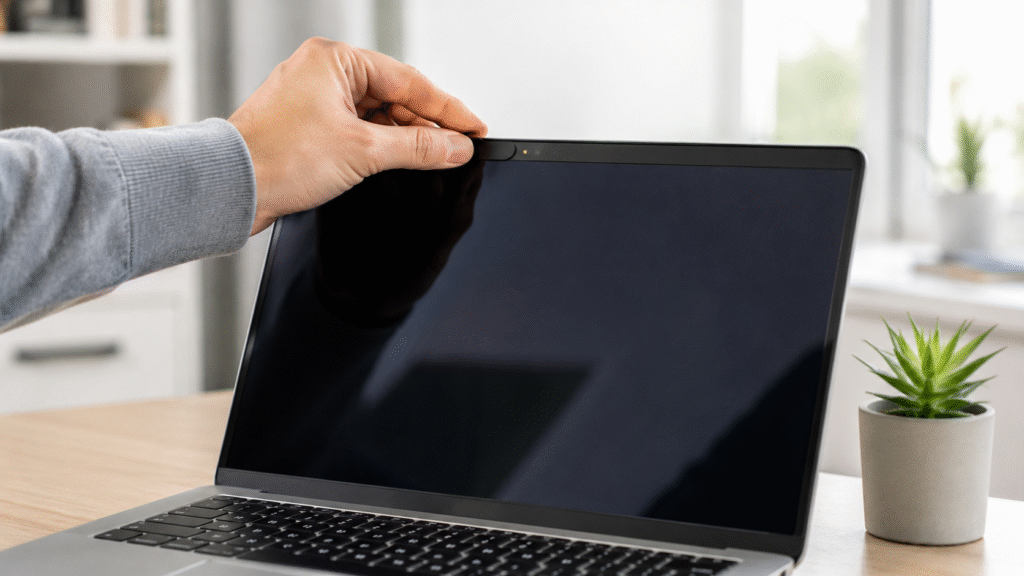
Właśnie dlatego zaklejanie kamery może ograniczyć jeden kanał ryzyka,
ale nie rozwiązuje problemu bezpieczeństwa komputera jako całości.
Zaklejenie kamery jest prostym środkiem ostrożności i w wielu
sytuacjach ma sens, ale nie powinno dawać fałszywego poczucia
bezpieczeństwa. Jeśli na komputerze działa zdalny dostęp albo spyware,
zaklejona kamera nie chroni przed odczytem dokumentów, poczty, haseł,
zrzutów ekranu czy dźwięku z mikrofonu. To działanie mechaniczne, a
problem często jest systemowy.
Jak
sprawdzić, która aplikacja używa kamery lub mikrofonu
Wstępna kontrola zawsze powinna obejmować uprawnienia aplikacji. W
Windows należy sprawdzić ustawienia prywatności dotyczące kamery i
mikrofonu oraz listę aplikacji, które mają dostęp do tych urządzeń.
Warto zwrócić uwagę nie tylko na klasyczne aplikacje, ale też na
aplikacje desktopowe, przeglądarki, komunikatory i narzędzia zdalnego
dostępu. Istotne jest również to, czy dana aplikacja rzeczywiście
potrzebuje takiego dostępu. Przeglądarka może potrzebować kamery do
wideorozmów, ale prosty konwerter plików, nieznany dodatek lub narzędzie
o niejasnym przeznaczeniu już niekoniecznie.
W macOS podstawą jest sekcja Prywatność i bezpieczeństwo, gdzie
należy sprawdzić dostęp do kamery, mikrofonu, nagrywania ekranu,
Accessibility oraz pełnego dostępu do dysku. Szczególną uwagę trzeba
zwracać na aplikacje, które mają kilka silnych uprawnień jednocześnie.
Program mający dostęp do mikrofonu, nagrywania ekranu i Accessibility
jest z punktu widzenia prywatności dużo bardziej istotny niż aplikacja z
samym dostępem do kamery. Jeżeli użytkownik nie potrafi wyjaśnić,
dlaczego dana aplikacja ma takie uprawnienia, jest to element wymagający
dalszej analizy.
Następny krok to sprawdzenie aktywności procesów i autostartu.
Aplikacja, która ma dostęp do kamery lub mikrofonu, ale nie uruchamia
się automatycznie i jest używana tylko świadomie, stwarza inne ryzyko
niż narzędzie działające stale w tle. W analizie liczy się więc nie
tylko „kto ma uprawnienia”, ale też „kto działa, kiedy działa i dlaczego
działa”.
Trzeba też sprawdzić przeglądarkę. W Chrome, Edge, Firefox i Safari
należy zweryfikować, które strony mają zapamiętaną zgodę na kamerę i
mikrofon. To ważne, bo część problemów nie wynika z aplikacji
zainstalowanej w systemie, lecz z uprawnień nadanych stronie
internetowej. Jeśli użytkownik korzysta z synchronizacji przeglądarki,
nieprawidłowe ustawienia lub podejrzane rozszerzenia mogą przenosić się
między urządzeniami.
Czy
antywirus wykryje podgląd przez kamerę lub mikrofon?
Antywirus może pomóc, ale nie jest wystarczającą odpowiedzią. Wykryje
część znanych rodzin malware, część trojanów, część keyloggerów i część
podejrzanych plików. Nie musi jednak wykryć legalnego narzędzia zdalnego
dostępu, źle skonfigurowanej aplikacji, rozszerzenia przeglądarki z
szerokimi uprawnieniami, profilu zarządzania, nadużycia konta albo
sytuacji, w której użytkownik sam nadał dostęp do kamery i
mikrofonu.
To jest bardzo ważne, ponieważ wiele osób po skanowaniu antywirusem
kończy temat. „Nic nie wykryto” zaczyna oznaczać „jestem bezpieczny”.
Tymczasem poprawniejszy wniosek brzmi: „ten konkretny skaner nie wykrył
znanego zagrożenia w zakresie, który sprawdził”. To duża różnica.
Antywirus nie zastępuje analizy uprawnień, autostartu, narzędzi zdalnego
dostępu, rozszerzeń przeglądarki, logów systemowych i ruchu
sieciowego.
W sprawach, gdzie istnieje realne podejrzenie naruszenia prywatności,
skan antywirusowy jest tylko jednym z elementów. Może być przydatny, ale
nie odpowiada na pytanie, kto miał dostęp, kiedy, w jaki sposób i do
jakich danych. A właśnie te pytania są najważniejsze, jeśli sprawa ma
znaczenie prywatne, biznesowe lub dowodowe.
Najczęstsze
błędy użytkowników przy podejrzeniu podglądu przez laptop
Pierwszym błędem jest skupienie się wyłącznie na kamerze. Użytkownik
zakleja obiektyw i uznaje, że problem został rozwiązany, podczas gdy
mikrofon, ekran, pliki, przeglądarka i zdalny dostęp pozostają
nietknięte. To szczególnie niebezpieczne w sprawach, w których wyciekają
rozmowy, dokumenty lub informacje biznesowe. Kamera może być najmniej
istotnym elementem całego problemu.
Drugim błędem jest chaotyczne usuwanie aplikacji. Użytkownik widzi
coś, czego nie zna, kasuje to, a potem nie da się już ustalić, co to
było, kiedy zostało zainstalowane, z czym się łączyło i czy mogło mieć
znaczenie dowodowe. Jeżeli sprawa jest poważna, niekontrolowane usuwanie
może utrudnić późniejszą analizę.
Trzecim błędem jest szybka reinstalacja systemu. Może poprawić
komfort psychiczny, ale niszczy logi, historię zdarzeń, artefakty i
ślady, które mogłyby pomóc ustalić mechanizm dostępu. Co więcej, jeżeli
problem dotyczył konta, synchronizacji przeglądarki, chmury albo
narzędzia zdalnego dostępu przypisanego do konta, reinstalacja może nie
rozwiązać problemu. Po ponownym zalogowaniu część ustawień może
wrócić.
Czwartym błędem jest rozmowa o podejrzeniach przy tym samym
urządzeniu. Jeżeli komputer rzeczywiście jest monitorowany, omawianie
planu działania przez ten komputer albo w jego pobliżu może ujawnić
zamiary osoby, która ma dostęp. W praktyce przy poważnym podejrzeniu
warto ograniczyć korzystanie z urządzenia do czasu analizy i nie
podejmować działań, które mogą zmienić stan systemu.
Kiedy
potrzebna jest profesjonalna analiza laptopa
Profesjonalna analiza jest wskazana wtedy, gdy podejrzenie nie opiera
się tylko na jednorazowym sygnale, ale na powtarzalnym wzorcu. Jeśli
ktoś zna treść rozmów prowadzonych przy laptopie, reaguje na informacje
widoczne tylko na ekranie, ma dostęp do danych z komputera, zna
aktywność użytkownika albo pojawiają się nieznane narzędzia zdalnego
dostępu, wtedy zwykłe sprawdzenie ustawień może nie wystarczyć.
Analiza powinna objąć cały ekosystem: system operacyjny, uprawnienia
aplikacji, kamerę, mikrofon, nagrywanie ekranu, narzędzia zdalnego
dostępu, przeglądarki, rozszerzenia, konta, synchronizację, autostart,
logi i ruch sieciowy. Dopiero taki zakres pozwala stwierdzić, czy
problem dotyczy kamery, mikrofonu, zdalnego dostępu, przeglądarki, konta
czy jeszcze innego mechanizmu.
W praktyce najważniejsze jest nie samo pytanie, czy kamera była
używana. Ważniejsze jest ustalenie, czy ktoś miał możliwość obserwacji,
przez jaki kanał, w jakim czasie i jaki zakres danych mógł zostać
ujawniony. To właśnie odróżnia powierzchowne sprawdzenie od realnej
analizy bezpieczeństwa.
Wnioski
– kamera w laptopie to tylko jeden z kanałów inwigilacji
Kamera w laptopie może być wykorzystana do podglądu, ale nie powinna
być traktowana jako jedyny ani nawet najważniejszy element ryzyka. W
wielu przypadkach znacznie większe znaczenie mają mikrofon, nagrywanie
ekranu, przeglądarka, zdalny dostęp, uprawnienia aplikacji i
synchronizacja kont. To oznacza, że skuteczna analiza nie może
ograniczać się do sprawdzenia, czy dioda kamery się świeci.
Najbardziej niebezpieczne są sytuacje, w których komputer działa
normalnie, a użytkownik nie widzi oczywistych objawów. Legalne narzędzie
zdalnego dostępu, podejrzane rozszerzenie, nadane uprawnienia albo
proces działający w tle mogą dawać dostęp do informacji bez
dramatycznych sygnałów. Dlatego brak alarmu antywirusa i brak świecącej
diody nie zamykają tematu.
Jeżeli pojawiają się realne przesłanki, trzeba analizować całe
środowisko cyfrowe, a nie tylko kamerę. Dopiero wtedy można rzetelnie
odpowiedzieć, czy laptop mógł być używany do podglądu, podsłuchu lub
zdalnego pozyskiwania danych.
📞 Kontakt
Jeśli chcesz sprawdzić laptop pod kątem kamery, mikrofonu, spyware
lub zdalnego dostępu:
📞 +48 786 636 927
📩 kontakt@detektyw-arcanum.com
Biuro Detektywistyczne Arcanum
Analiza komputerów, laptopów, telefonów i środowiska cyfrowego –
pełna dyskrecja
det. Piotr Nowak
specjalista ds. wykrywania podsłuchów i cyberbezpieczeństwaBiuro
Detektywistyczne Arcanum
Podejrzewasz podsłuch albo potrzebujesz detektywa?
Bezpłatna i w pełni poufna konsultacja. Działamy we Wrocławiu i całej Polsce, dyskretnie i skutecznie.

Bądź na bieżąco
Zapisz się, a damy znać o nowych wpisach na blogu i ważnych nowościach. Bez spamu, w każdej chwili możesz się wypisać.